
Instala o teu eSIM antes de viajar, liga-te ao chegar e mantém o mesmo eSIM para futuras viagens.
Instala antes de viajar. Liga-te depois de aterrar.
Adiciona o teu eSIM enquanto ainda tens Wi-Fi. Depois de chegares, seleciona Get Your Guide eSIM para dados móveis e ativa a itinerância de dados.
Não precisas de um eSIM novo para cada país — mantém este instalado e recarrega-o para o teu próximo destino.
Seis coisas que demoram um minuto agora e te poupam problemas depois.
Escolhe iPhone ou Android, depois o teu método de instalação. A Instalação Rápida é a mais fácil — não precisa de app.
Toca em Instalar eSIM no iPhone. O teu iPhone abre automaticamente o ecrã de configuração do eSIM — segue os passos de configuração da Apple até o eSIM ser adicionado ao teu dispositivo.
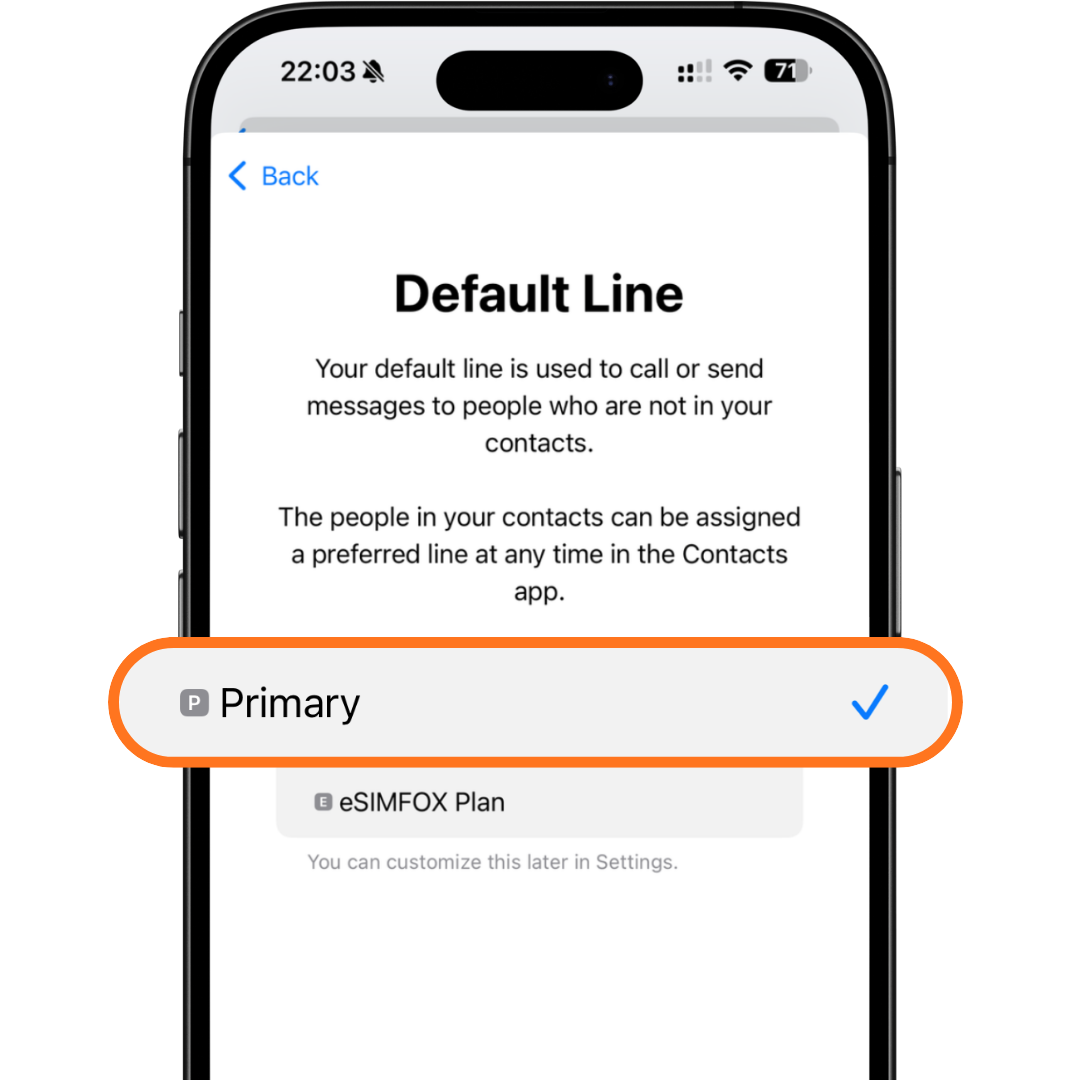
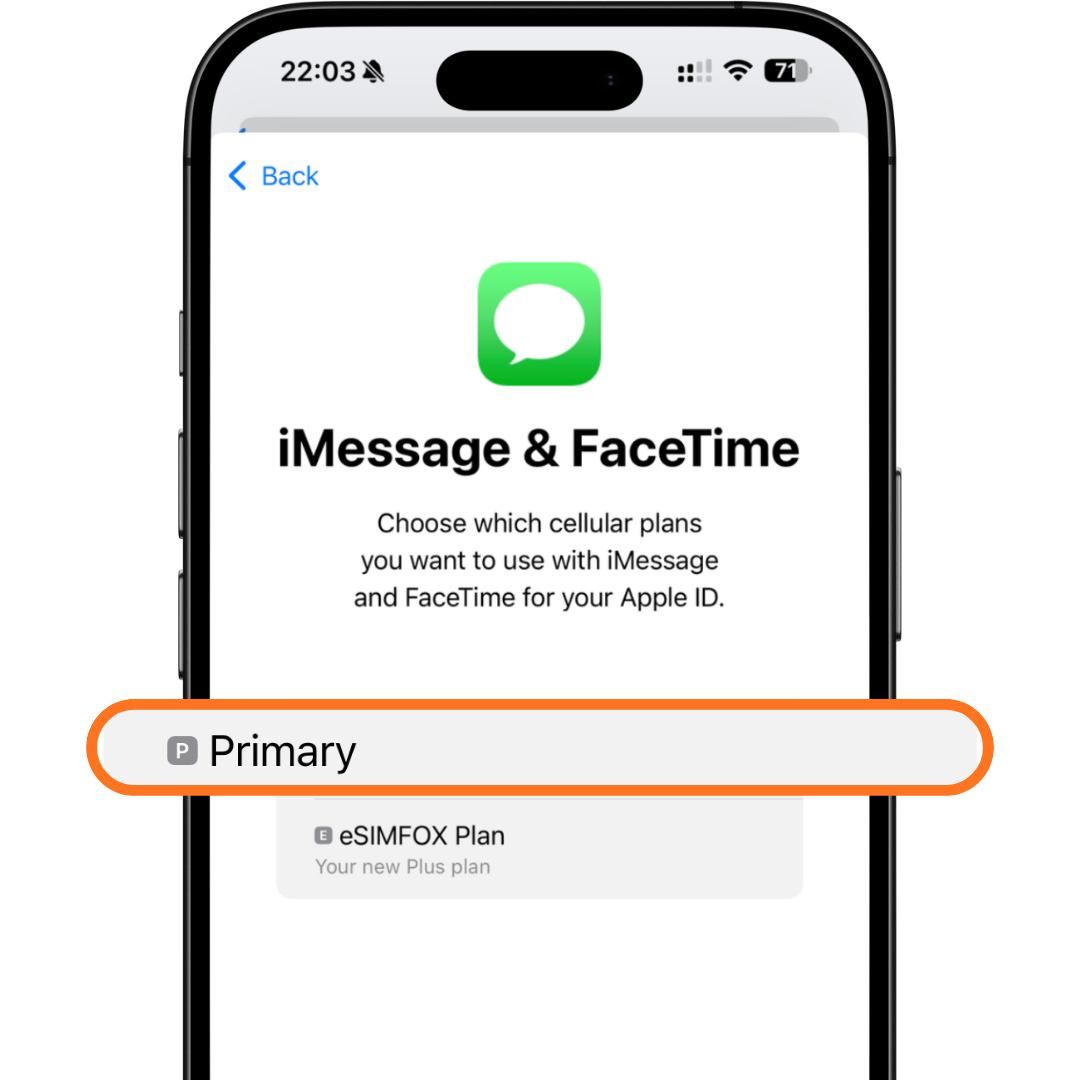
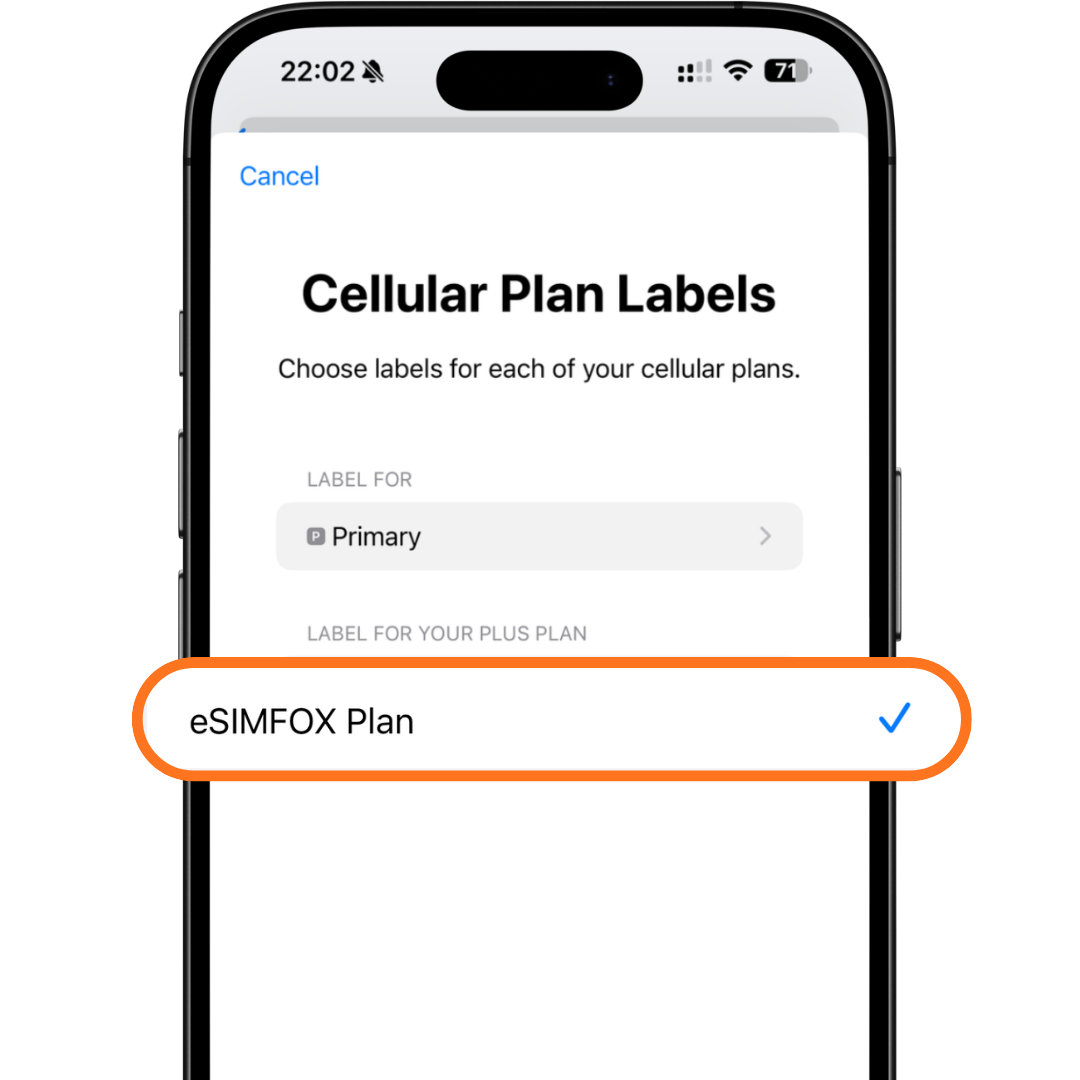
Quando o iPhone perguntar qual linha usar para Linha Predefinida, escolhe Principal. Quando perguntar qual linha usar para iMessage e FaceTime, escolhe Principal novamente. Porquê: o teu plano Get Your Guide eSIM é apenas para dados móveis — o teu SIM normal deve continuar selecionado para chamadas, SMS, iMessage e FaceTime.
Vai a Definições → Rede Celular, e define Get Your Guide eSIM como a tua linha de Dados Móveis. Porquê: isto mantém o teu SIM normal responsável por chamadas e mensagens enquanto os teus dados de viagem usam o novo eSIM.
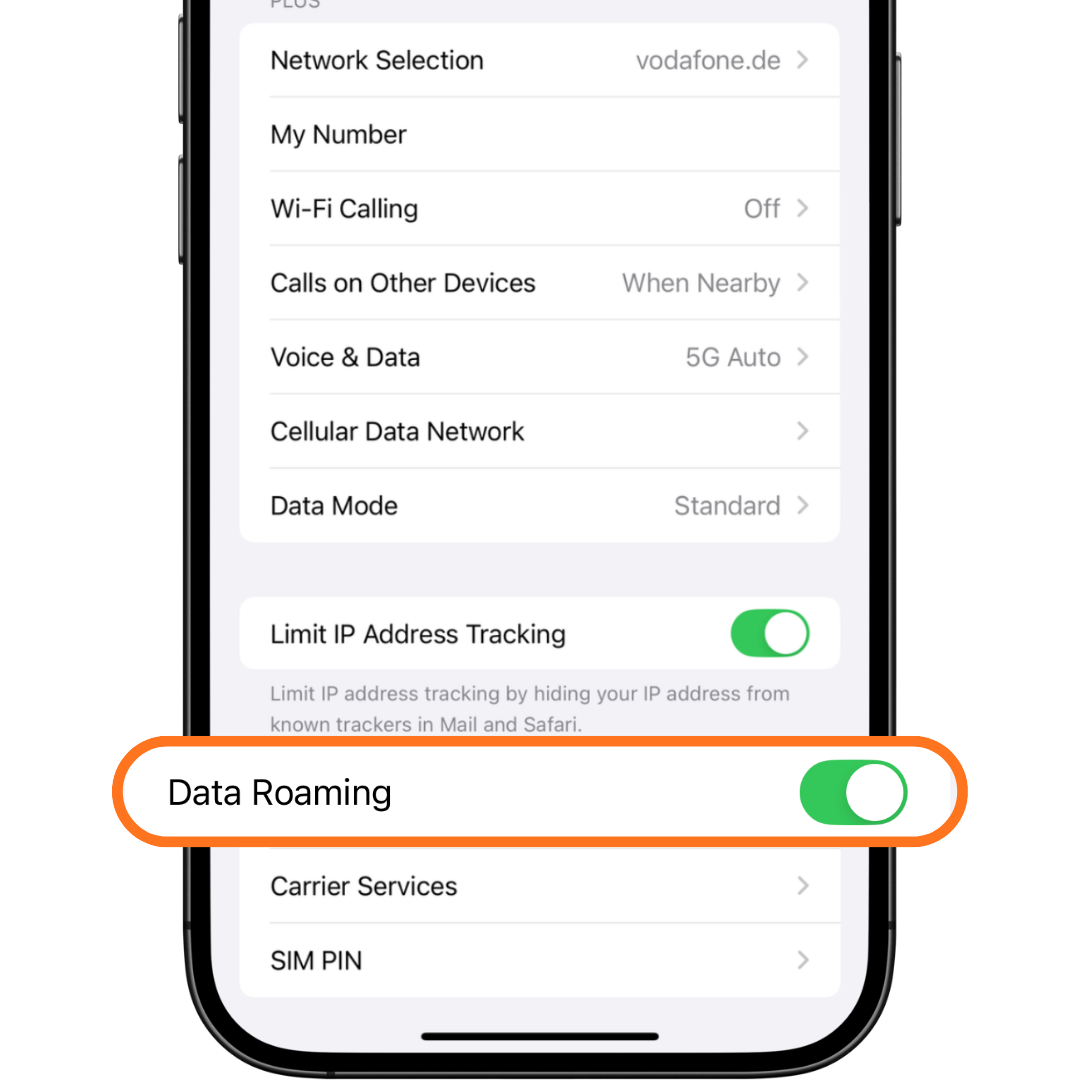
Ativa a Itinerância de Dados para o teu plano Get Your Guide eSIM. Porquê: os eSIMs de viagem precisam de itinerância de dados ativada para se ligarem a redes parceiras no estrangeiro — isto não ativa a itinerância no teu SIM normal, apenas no plano Get Your Guide eSIM.
Liga-te a uma rede
O teu eSIM está instalado. Agora ativa os dados móveis no país de destino.
Abre as definições de rede celular
Vai às definições de SIM ou Rede Celular do teu telemóvel.
Ativa o teu eSIM Get Your Guide eSIM
Certifica-te de que a linha eSIM está ativada.
Seleciona Get Your Guide eSIM para dados
Define Get Your Guide eSIM como a tua linha de dados móveis.
Ativa a itinerância de dados
Ativa a Itinerância de Dados para o eSIM Get Your Guide eSIM.
Desativa a troca de dados
No iPhone, desativa Permitir Troca de Dados Celulares. No Android, mantém os dados móveis no eSIM Get Your Guide eSIM.
Espera ou reinicia
Espera 2 a 5 minutos. Se não ligar, reinicia o teu telemóvel.