
Instala tu eSIM antes de viajar, conéctate al aterrizar y conserva la misma eSIM para tus próximos viajes.
Instala antes de viajar. Conéctate al aterrizar.
Añade tu eSIM mientras todavía tengas Wi-Fi. Al llegar, selecciona Get Your Guide eSIM para datos móviles y activa la itinerancia de datos.
No necesitas una eSIM nueva para cada país — mantén esta instalada y recárgala para tu próximo destino.
Seis cosas que llevan un minuto ahora y te ahorran problemas después.
Elige iPhone o Android, luego tu método de instalación. La instalación rápida es la más sencilla — no requiere ninguna app.
Toca Instalar eSIM en iPhone. Tu iPhone abre automáticamente la pantalla de configuración de eSIM — sigue los pasos de Apple hasta que la eSIM se haya añadido a tu dispositivo.
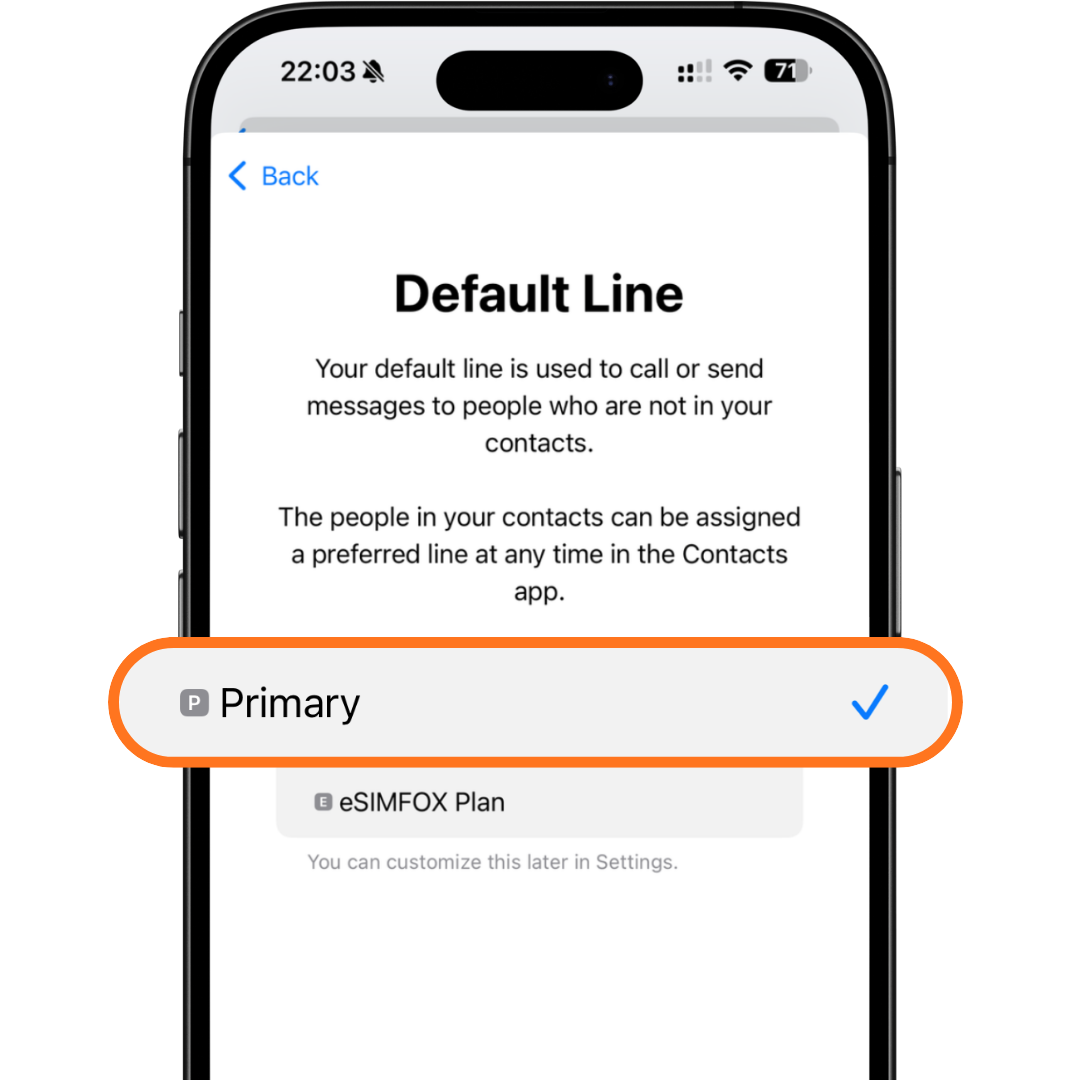
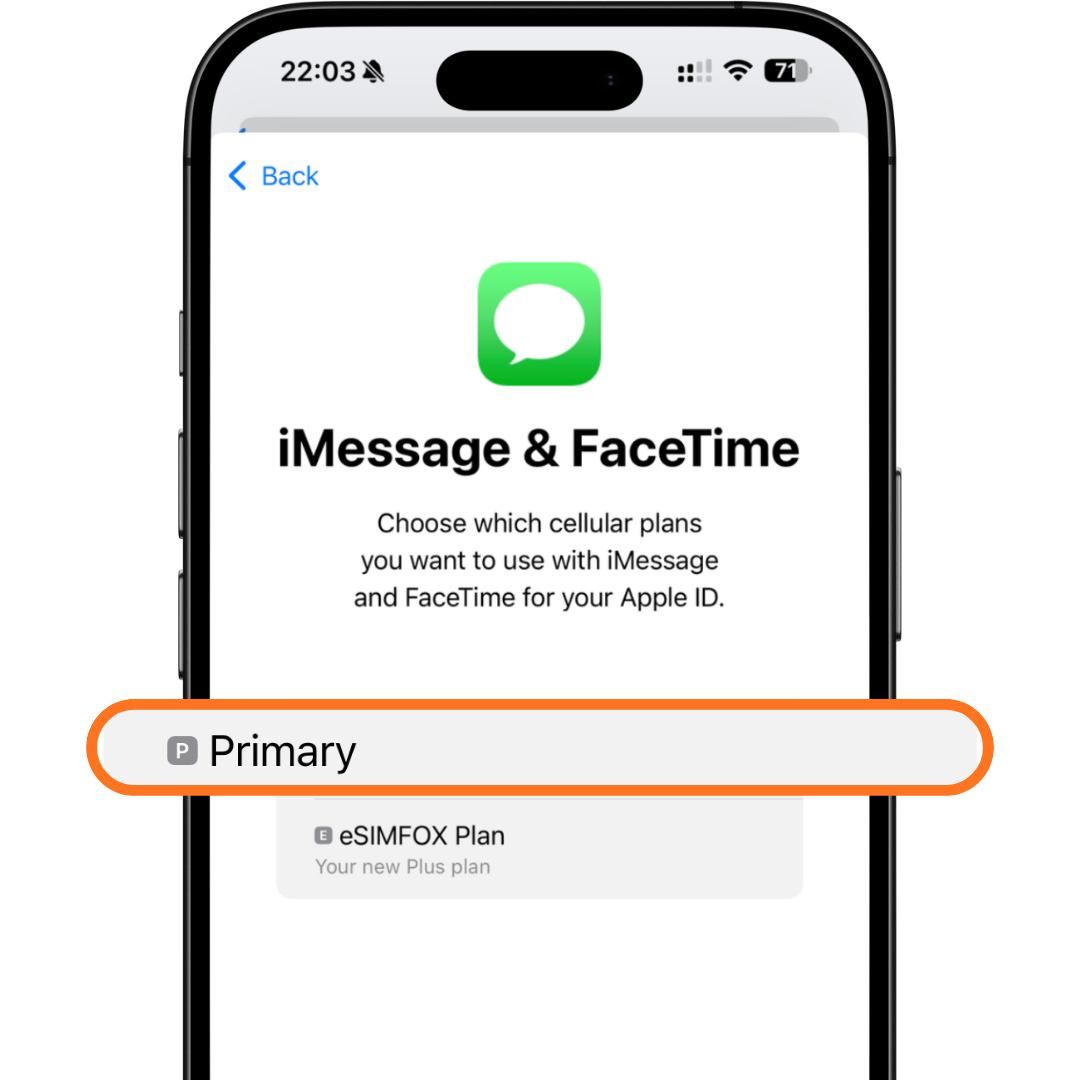
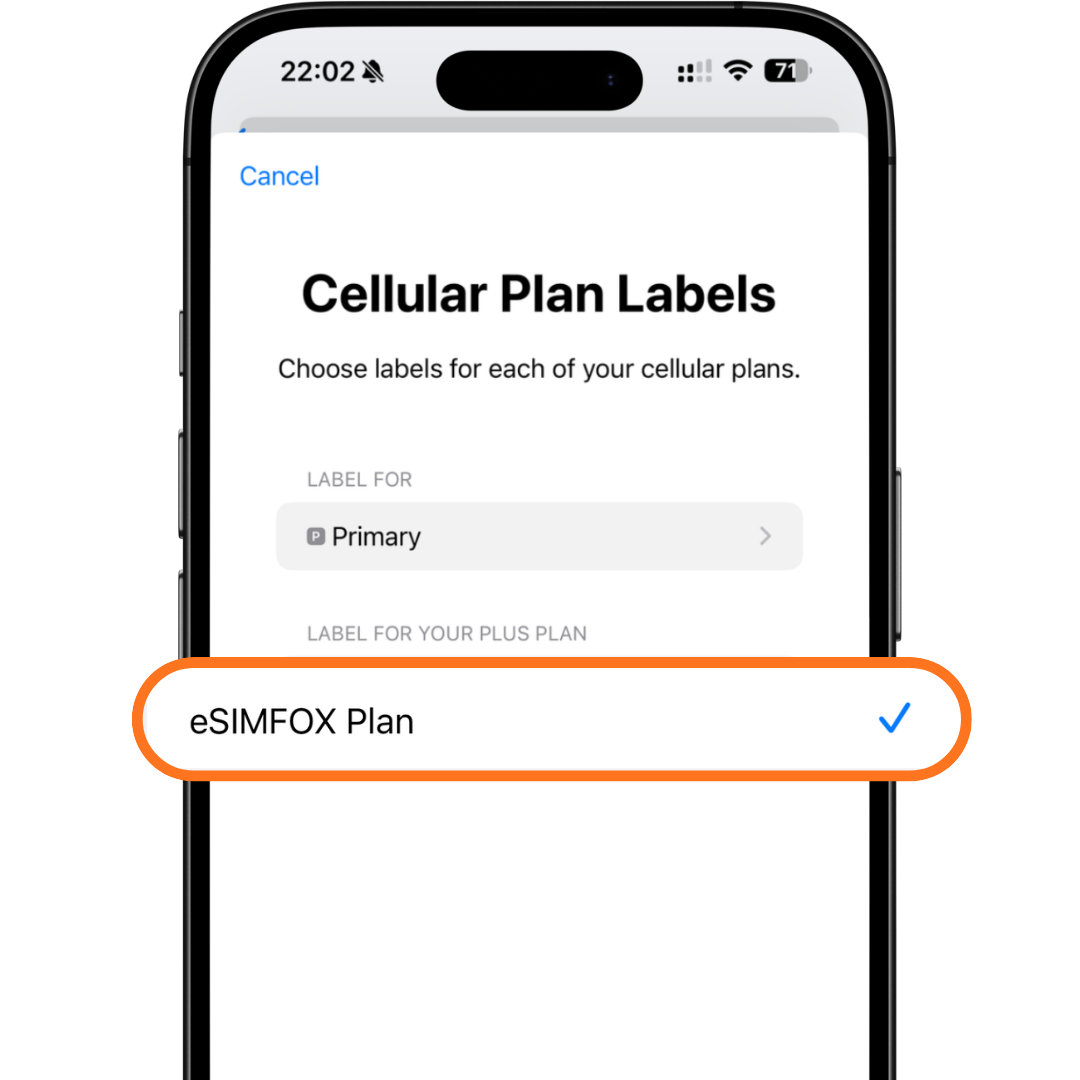
Cuando tu iPhone pregunte qué línea usar como línea predeterminada, elige Principal. Cuando pregunte qué línea usar para iMessage y FaceTime, elige Principal de nuevo. Por qué: tu plan de Get Your Guide eSIM es solo para datos móviles — tu SIM habitual debe seguir seleccionada para llamadas, SMS, iMessage y FaceTime.
Ve a Ajustes → Datos móviles, y establece Get Your Guide eSIM como tu línea de Datos móviles. Por qué: esto mantiene tu SIM habitual a cargo de llamadas y SMS mientras tus datos de viaje usan la nueva eSIM.
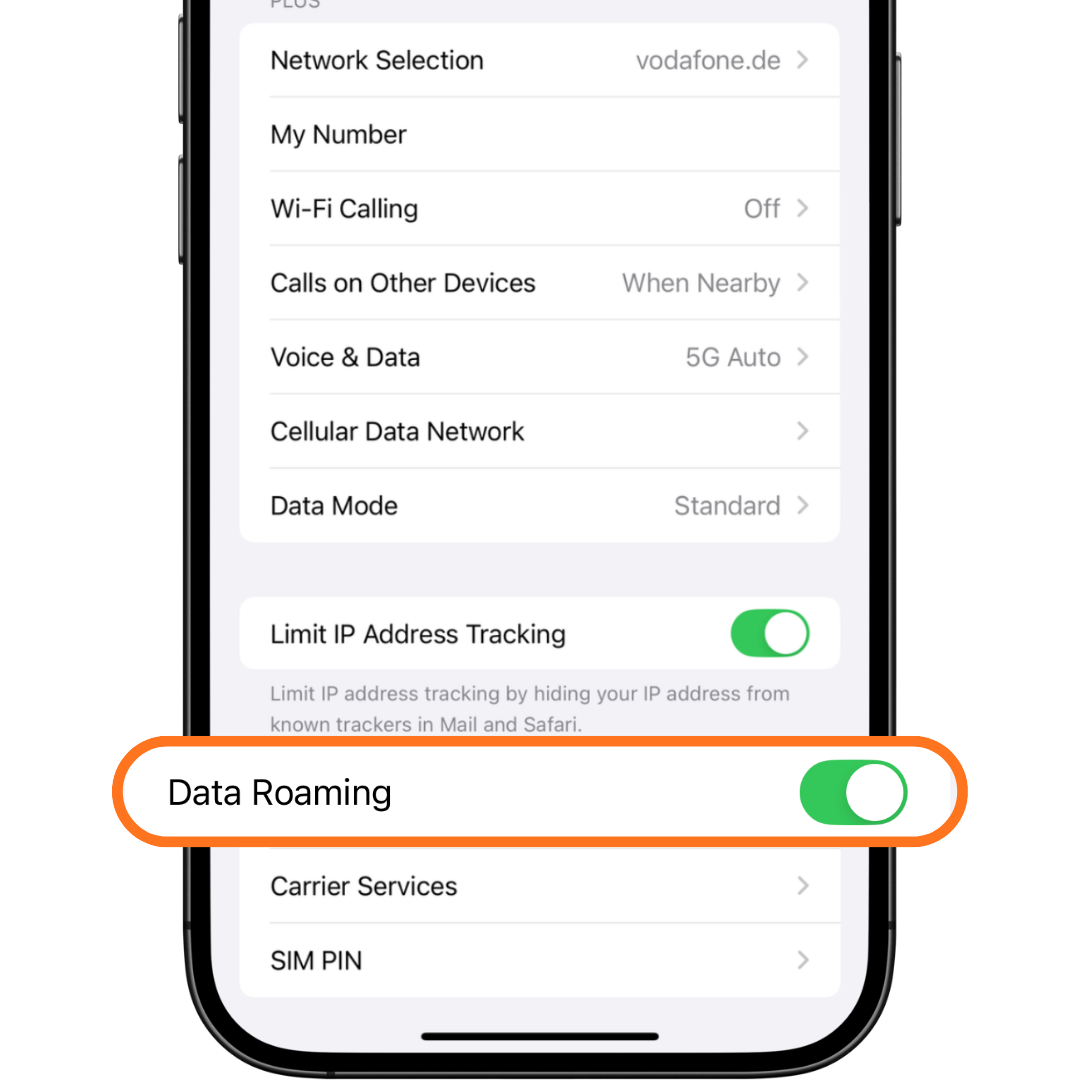
Activa la itinerancia de datos para tu plan de Get Your Guide eSIM. Por qué: las eSIM de viaje necesitan la itinerancia de datos activada para conectarse a redes asociadas en el extranjero — esto no activa la itinerancia en tu SIM habitual, solo en el plan de Get Your Guide eSIM.
Conéctate a una red
Tu eSIM está instalada. Ahora activa los datos móviles en tu país de destino.
Abre los ajustes de datos móviles
Ve a los ajustes de SIM o datos móviles de tu teléfono.
Activa tu eSIM de Get Your Guide eSIM
Asegúrate de que la línea eSIM esté activada.
Selecciona Get Your Guide eSIM para datos
Establece Get Your Guide eSIM como tu línea de datos móviles.
Activa la itinerancia de datos
Activa la itinerancia de datos para la eSIM de Get Your Guide eSIM.
Desactiva el cambio de datos
En iPhone, desactiva "Permitir cambio de datos móviles". En Android, mantén los datos móviles en la eSIM de Get Your Guide eSIM.
Espera o reinicia
Espera de 2 a 5 minutos. Si no se conecta, reinicia tu teléfono.